
Vidmore Screen Recorder İndir – Ücretsiz, Güvenli, Yüksek Çözünürlüklü Ekran Yakalama Aracı
Genel Bakış
Vidmore Screen Recorder, Vidmore tarafından Windows ve macOS üzerinde video kaydı, ses yakalama ve ekran görüntüsü oluşturmayı basitleştirmek için tasarlanmış masaüstü odaklı bir ekran yakalama aracıdır. Yazılım, kullanıcıların ekranın herhangi bir bölümünü seçmesine, çözünürlüğü ayarlamasına, webcam bindirmelerini etkinleştirmesine ve birden fazla ses kaynağını yüksek çözünürlükte kaydetmesine olanak tanıyan temiz, araç çubuğu tarzı bir arayüz sunar. Eğitim videoları üretmek, oyun oynanışını yakalamak veya bir web seminerini arşivlemek isterken, Vidmore, SnagIt ve Jing gibi sektörel standartlarla rekabet eden sezgisel bir iş akışı sağlar. Ücretsiz deneme sürümü, bir abonelik ya da tek seferlik satın alma yapmadan önce temel özellikleri keşfetmenizi sağlar ve araç, sık kullanılan yapılandırmaları kaydetmek için kullanışlı bir ön ayar yöneticisi içerir. Mobil bir eşlikçisi olmasa da, masaüstü deneyimi cilalı, güvenli ve düzenli olarak güncellenir; bu da eğitimciler, pazarlamacılar ve sıradan kullanıcılar için güvenilir bir seçim yapar.
Ana Özellikler ve Faydalar
- Tam ekran, pencere veya özel alan video kaydı, 4K çözünürlüğe kadar.
- Sistem sesi, mikrofon veya her ikisini aynı anda destekleyen ayrı ses kaydedici.
- Temel açıklama araçları (kırpma, metin, şekiller) içeren bütünleşik ekran görüntüsü aracı.
- Webcam bindirme ve yüz‑kamera kayıtları için resim‑içinde‑resim modu.
- Kolay ekran seçimiyle çoklu monitör desteği.
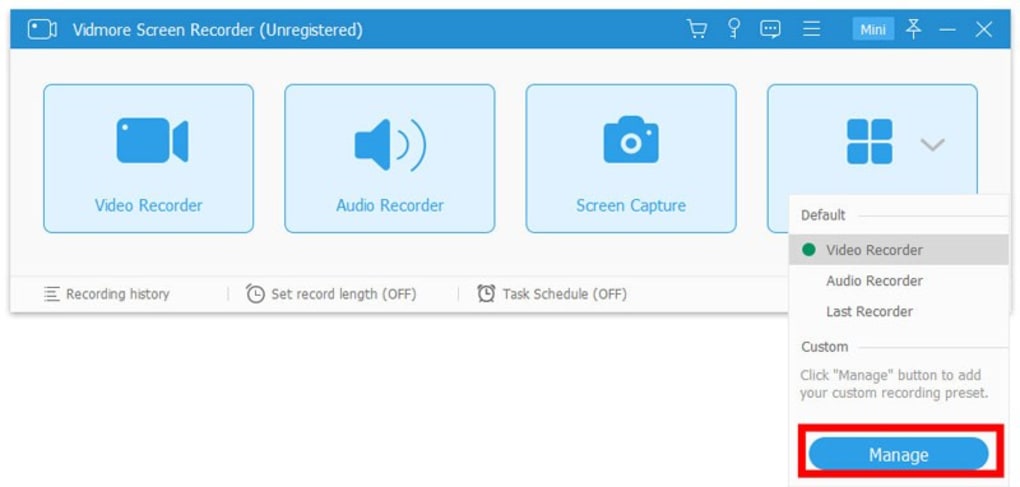
- Çözünürlük, kare hızı ve ses ayarlarını kaydetmek için ön ayar yöneticisi.
- MP4, MOV, AVI, GIF ve görüntü formatları (PNG, JPEG) için dışa aktarma seçenekleri.
- Uygulamadan çıkmadan yerleşik video kırpma ve temel düzenleme.
- Kayıt dosyalarının yerel sürücülerde güvenli, şifreli depolanması.
- Düzenli güncellemeler ve hızlı müşteri desteği.
Bu özellikler gerçek dünyada şu faydaları sağlar: içerik üreticileri üçüncü‑taraf düzenleyicilere ihtiyaç duymadan profesyonel görünümlü videolar oluşturabilir, işletmeler hızlıca eğitim materyali üretebilir ve herkes tek bir tıklamayla ekrandaki anlık anları yakalayabilir. Ön ayar sistemi tekrarlayan görevlerde zaman kazandırırken, webcam bindirme sunumlara kişisel bir dokunuş ekler. Vidmore, kayıtlara kayıpsız veya yüksek‑kaliteli sıkıştırılmış formatlarda kaydettiği için, çıktı birden fazla düzenlemeden sonra bile net kalır. Hem video hem de ses kaydedicilerin bulunması, bir web seminerinin ses akışını görsel karmaşa olmadan yakalamanıza olanak tanır; bu, podcast veya transkripsiyon çalışmaları için idealdir.
Güvenlik bir diğer güçlü yönüdür. Vidmore kayıtları yerel olarak saklar, bulut‑tabanlı gizlilik endişelerinden kaçınır ve kurulum paketi imzalı ve kötü amaçlı yazılımlara karşı taranmıştır. Yazılım ayrıca sistem kaynaklarına saygı gösterir, uzun kayıt oturumlarında CPU kullanımını düşük tutan donanım hızlandırma seçenekleri sunar. Genel olarak, özellik seti güç ve sadeliği dengeler, hem yeni başlayanlar hem de deneyimli üreticiler için uygundur.
Kurulum, Kullanım ve Uyumluluk
Vidmore Screen Recorder’ı kurmak ve çalıştırmak oldukça basittir. Resmi Vidmore web sitesinden kurulum dosyasını indirin—işletim sisteminize uygun Windows veya macOS sürümünü seçin. Kurulum paketi imzalıdır, reklam yazılımı içermeyen güvenli bir indirme sağlar. .exe (Windows) veya .dmg (macOS) dosyasını başlattıktan sonra ekrandaki talimatları izleyin: lisans sözleşmesini kabul edin, bir kurulum klasörü seçin ve “Install” (Kur) düğmesine tıklayın. İşlem, çoğu modern makinede iki dakikadan kısa sürede tamamlanır.
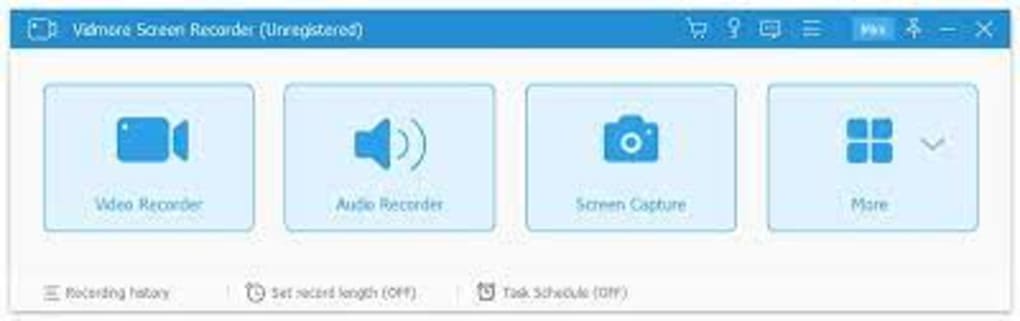
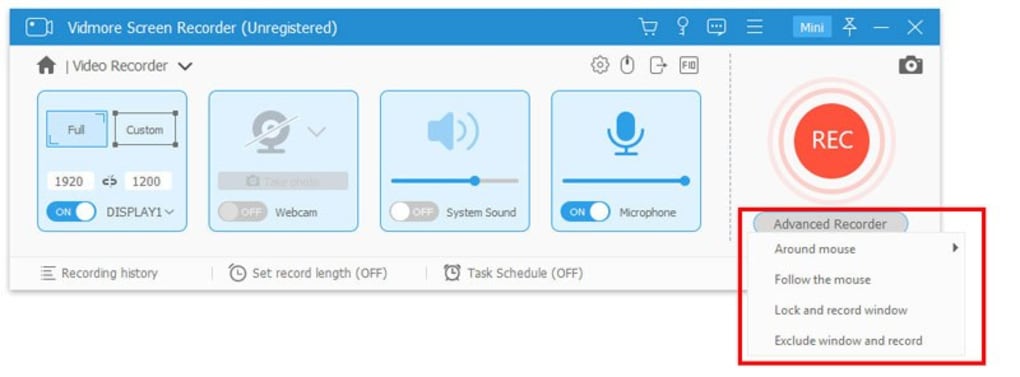
Kurulum tamamlandıktan sonra, masaüstü kısayolu veya Başlat menüsünden uygulamayı başlatın. Ana araç çubuğu dört simge gösterir: Video Kaydedici, Ses Kaydedici, Ekran Yakalama ve Ön Ayarlar. Video kaydetmek için Video Kaydedici simgesine tıklayın, ardından Tam Ekran, Pencere veya Özel Alan seçeneklerinden birini seçin. Çözünürlük, kare hızı ayarlayın ve isterseniz webcam’i etkinleştirin. Kırmızı “Record” (Kaydet) düğmesine basarak kayda başlayın; küçük bir yüzen kontrol paneli duraklatma, devam ettirme veya kaydı durdurma imkanı sunar. Sadece ses kayıtları benzer bir akış izler: ses kaynağını (sistem, mikrofon veya her ikisi) seçin, kazanç seviyelerini ayarlayın ve kayda başlayın.
Ekran görüntüsü almak için Ekran Yakalama simgesine tıklayın, bölgeyi sürükleyerek seçin ve bırakın. Açılan açıklama araç çubuğu metin, ok ve şekil araçları sunar. Görüntüyü PNG veya JPEG formatında kaydedin veya hemen yapıştırmak için panoya kopyalayın.
Vidmore Screen Recorder, Windows 10/11 (64‑bit) ve macOS 10.15 Catalina veya üzeri sürümlerle uyumludur. En az 4 GB RAM ve çift çekirdekli işlemciye sahip makinelerde sorunsuz çalışır; daha yüksek donanım, 4K kayıtların performansını artırır. Yazılım, Intel ve Apple Silicon Mac’leri destekler ve uygun render motorunu otomatik olarak seçer.
Her kayıt oturumundan sonra, yerleşik kütüphaneye erişerek klipleri kırpabilir, basit geçişler ekleyebilir veya doğrudan tercih ettiğiniz formata dışa aktarabilirsiniz. Program ayrıca popüler video paylaşım platformlarıyla bütünleşir; aktif bir internet bağlantısı olan kullanıcılar için YouTube veya Vimeo’ya tek tıkla yükleme seçeneği mevcuttur. Son olarak, güncellemeleri düzenli olarak kontrol etmeyi unutmayın—Vidmore, codec desteğini artıran ve güvenlik açıklarını gideren yamalar yayınlayarak kurulumunuzu güncel ve güvenli tutar.
Artılar, Eksiler, SSS & Sonuç
Artılar
- Sezgisel UI, neredeyse hiç öğrenme eğrisi gerektirmez.
- Webcam bindirmeli yüksek‑çözünürlüklü kayıt.
- Esnek ses yakalama için ayrı ses kaydedici.
- Üçüncü‑taraf araçlara ihtiyaç duymayan yerleşik temel düzenleyici.
- Güvenli yerel depolama ve düzenli yazılım güncellemeleri.
Eksiler
- iOS veya Android için yerel mobil uygulama yok.
- Gelişmiş düzenleme özellikleri (çok‑parçalı zaman çizelgesi, efektler) bulunmuyor.
- Ücretsiz deneme sürümü dışa aktarılan videolara filigran ekler.
- Fiyatlandırma abonelik odaklı, tek seferlik alıcıları caydırabilir.
Frequently Asked Questions
Vidmore Screen Recorder aynı anda birden fazla monitörü yakalayabilir mi?
Evet. Video kaydedici, hangi monitörün yakalanacağını seçmenize izin verir ve oturum sırasında monitörler arasında geçiş yapabilirsiniz. Ancak, iki ekranı aynı dosyada eşzamanlı olarak yakalamak desteklenmez.
Ücretsiz deneme sürümünde kayıt süresiyle ilgili bir sınırlama var mı?
Deneme sürümü zaman sınırlaması getirmez, ancak dışa aktarılan her video küçük bir filigran içerir. Lisans satın alındıktan sonra sınırsız kayıt mümkündür.
Vidmore hangi ses formatlarını destekliyor?
Ses, kayıpsız kalite için WAV formatında kaydedilir ve nihai video kaydedildiğinde MP3 veya AAC olarak dışa aktarılabilir.
Kayıtları daha sonra başlatmak için zamanlayabilir miyim?
Mevcut masaüstü sürümünde zamanlama özelliği bulunmaz. Kullanıcıların kayıtları manuel olarak başlatması gerekir.
Yazılım, yakalama kartları aracılığıyla oyun konsollarıyla uyumlu mu?
Vidmore, PC’nizde standart bir ekran olarak görünen bir yakalama kartından gelen video akışını kaydedebilir; bu sayede kart Windows veya macOS tarafından tanındığı sürece konsol oyunları yakalanabilir.
Conclusion & Call to Action
Vidmore Screen Recorder, kullanım kolaylığı, yüksek‑çözünürlüklü çıktı ve temel düzenleme araçlarını bir arada sunarak masaüstü ekran‑yakalama pazarında güçlü bir adaydır. Mobil sürüm ve gelişmiş düzenleme yeteneklerinin eksikliği onu tam bir çözüm olmaktan alıkoysa da, satın alma sonrası güvenli, filigransız kayıtlar ve duyarlı destek ekibi, eğitimciler, pazarlamacılar ve sıradan içerik üreticileri için mükemmel bir değer sağlar. Güvenilir, uygun fiyatlı bir araç arıyorsanız ve video kaydetmek, ses yakalamak ve ekran görüntüsü almak için karmaşık bir öğrenme eğrisi istemiyorsanız, Vidmore denemeye değerdir. Ücretsiz deneme sürümünü bugün indirin, ön ayar yöneticisini keşfedin ve özellik setinin iş akışınıza uyup uymadığını değerlendirin. Kesintisiz, filigransız kayıtlar ve en yeni işletim sistemleriyle uyumlu sürekli güncellemeler için tam lisansa yükseltin.







